昨天在电脑里找到一份PDF文件,想打开看看是什么。可是,是有密码的。由于时间长了,已经忘记密码了。文件急着看,不能打开干着急。
试了好几种去密码的方法,有的要装软件,有的操作复杂。饭万幸,终于给PDF去掉了密码。今天就把我试过的3种分享出来,第2种我现在每次遇到加密PDF都用。
---
方法一:用Smallpdf在线解锁(最管用)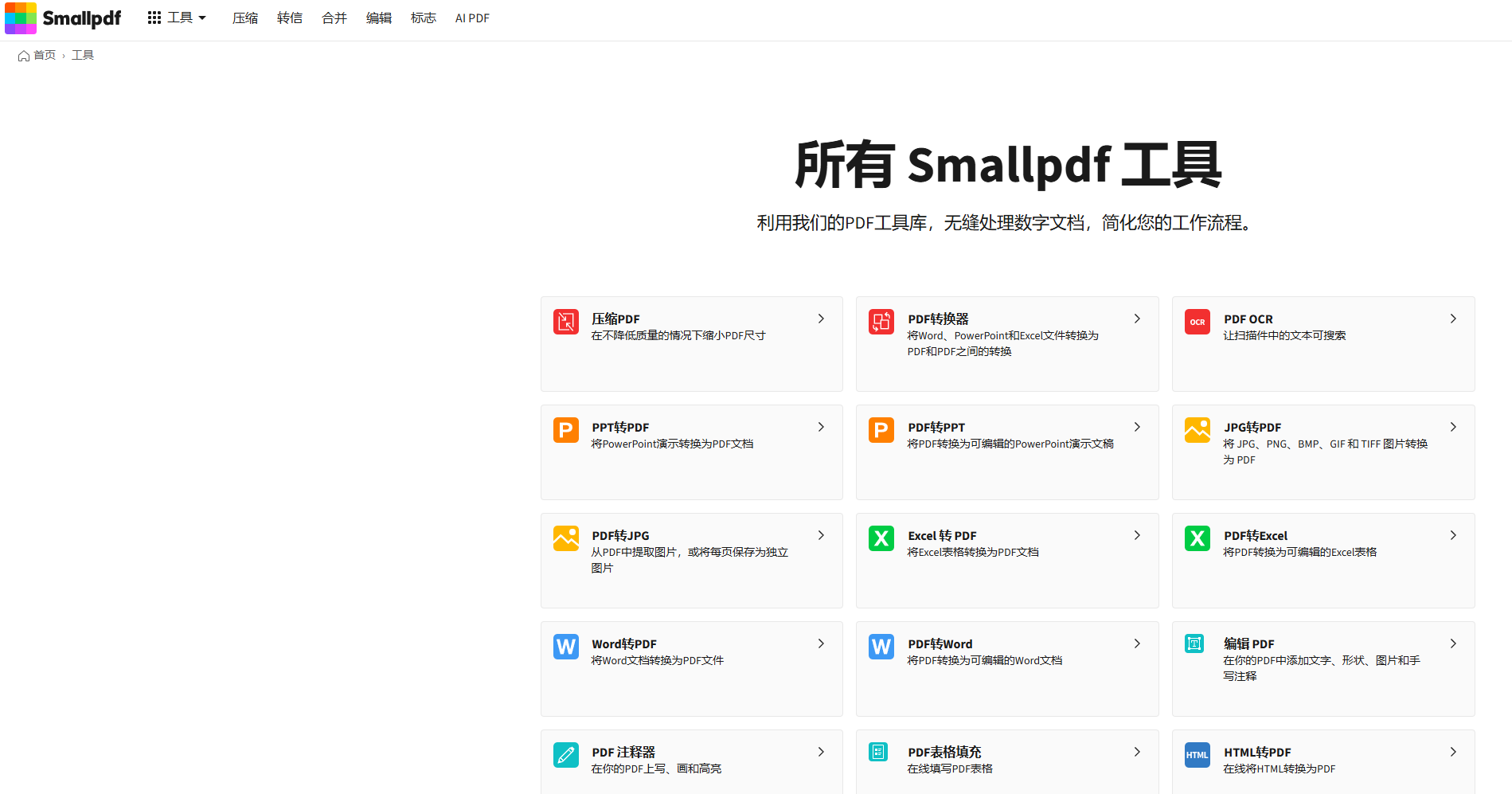
这是我现在用的方法。Smallpdf有个“解锁PDF”功能,上传加密PDF,输入密码打开,下载就是没密码的。
操作步骤:
1. 打开Smallpdf,选“解锁PDF”
2. 上传加密PDF
3. 输入密码
4. 下载
实测感受:
· 操作简单,一分钟搞定
· 能去打开密码
· 文件格式不乱
· 免费版一天能用两次
缺点:
· 得知道密码才行
· 不知道密码的话,这招没用
这个方法我用了好几次,每次都很管用。那个公司文件,问到一个同事知道密码,用Smallpdf解锁后,以后打开就不用输密码了。
方法二:用Chrome打印另存(最简单)
这个方法是我偶然发现的。用Chrome浏览器打开PDF,点打印,另存为PDF,密码就没了。
操作步骤:
1. 用Chrome打开加密PDF
2. 输入密码打开
3. 点打印,选“另存为PDF”
4. 保存
实测感受:
· 操作简单,不用装软件
· 能去掉打开密码
缺点:
· 只能去打开密码
· 打印密码去不掉
· 如果PDF禁止打印,这招没用
这个方法我试过,能去掉打开密码,但有些文件打印按钮是灰的,就没办法了。
---
方法三:用Adobe Acrobat(功能强,但贵)
Adobe Acrobat Pro能直接去掉密码,还能去掉打印限制、编辑限制。
实测感受:
· 功能全,能去各种密码
· 能去掉打印、编辑限制
缺点:
· 太贵了,年费1988
· 免费版不能用
专业人士可以考虑,普通人用Smallpdf够了。
---
3种方法怎么选?
需求 推荐
只是去掉打开密码 Chrome打印另存
要在线解锁,不想装软件 Smallpdf
专业需求、不差钱 Adobe Acrobat
---
说点真心话
去密码这事,我以前以为只能找原文件。后来发现Chrome这个打印另存的方法,不用装软件就能去掉密码,省了我不少事。
那个公司文件,问到一个同事知道密码,用Chrome打印另存,保存下来就没密码了。以后每次打开直接看,不用再问密码。
现在每次遇到加密PDF,我先问密码,然后用Smallpdf或Chrome解锁。省事。
---
你会给PDF去密码吗?不会的话,赶紧去试试我分享的方法吧。