昨天老板给我发了一份PDF文件,要我转成PPT,开会使用。试了好几种方法,有的转出来排版全乱,有的图片位置全跑了。终于,试了几次后,找到了八PDF转成PPT的方法。
今天就把我试过的3种方法分享出来,第3种我现在每次都用,最省事。
---
方法一:用Word中转(步骤多)
这个方法我试过一次。先把PDF转成Word,再从Word转成PPT。
操作步骤:
1. PDF转Word(在线工具)
2. 检查Word格式有没有乱
3. 把Word内容复制到PPT
4. 调整排版
实测感受:
· 步骤多,要来回转
· Word转完格式已经乱了,到PPT里更乱
· 图片位置还是容易跑
试了一次就不用了,转两遍格式全乱了。
方法二:复制粘贴(最笨)
最直接的办法。打开PDF,选中文字,复制,粘贴到PPT里。
操作步骤:
1. 打开PDF
2. 选中文字,复制
3. 打开PPT,粘贴
4. 调整格式、字体、大小
实测感受:
· 文字能复制,但格式全没了
· 图片要单独保存再插入
· 一页页弄,几十页要搞半天
试了几次就不用了,太费时间。
---
方法三:用PDF24直接转PPT(最省事)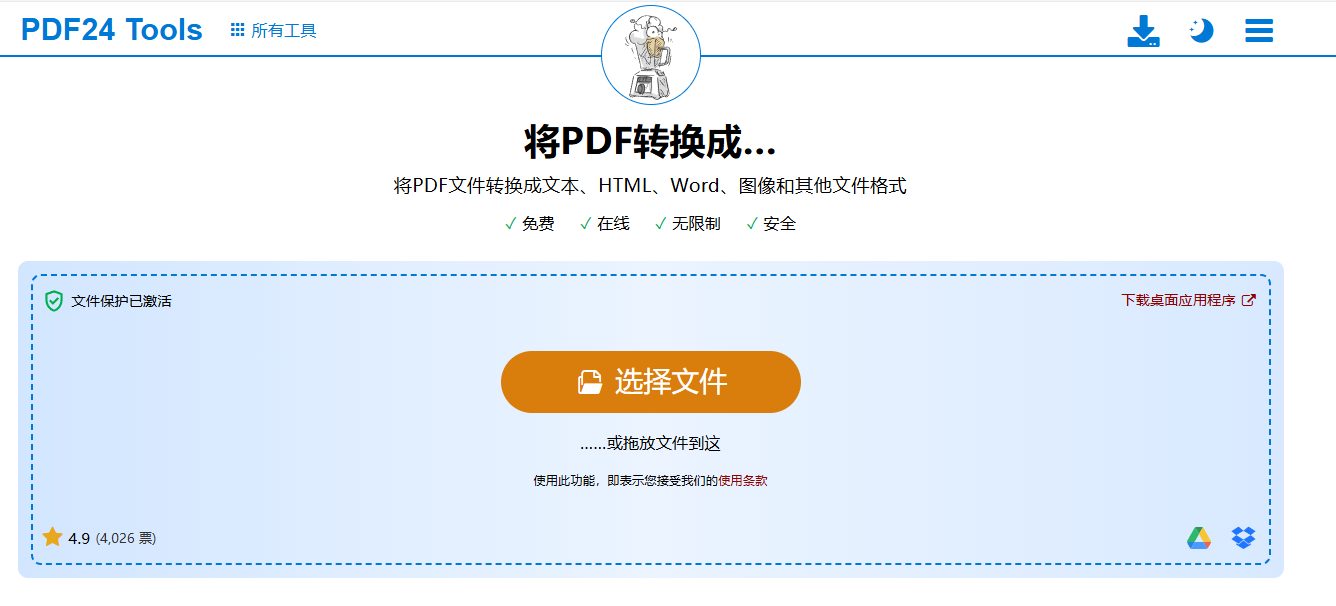
这是我现在用的方法。PDF24有个“PDF转PPT”功能,上传文件,点转换,下载。三步完事。
操作步骤:
1. 打开PDF24,选“PDF转PPT”
2. 上传PDF
3. 点“转换”,下载
实测感受:
· 操作简单,一分钟搞定
· 排版基本保留,图片位置不乱
· 免费、无水印、不用注册
这个方法我用了好几次,每次都很省事。那个汇报PPT,用PDF24转完,再稍微调整一下字体和颜色,就能用了。省了我不少时间。
---
3种方法怎么选?
需求 推荐
偶尔转PPT,不想折腾 PDF24
需要精细调整格式 复制粘贴+手动调
不推荐 Word中转
---
说点真心话
PDF转PPT这事,我以前一直复制粘贴,觉得费时间也没办法。后来发现PDF24这个功能,直接转成PPT,比我预想的省事多了。
那个汇报PPT,用PDF24转完,排版基本没乱,图片也在该在的位置上。我只需要改改字体颜色、加点动画,就能用了。从开始到做完,不到半小时。
以前复制粘贴,光调整格式就要一小时。现在用PDF24,省下来的时间够我喝杯咖啡了。
---
你会把PDF转成PPT吗?不会的话,赶紧去试试吧~~
---