昨天老板让我打印一份报表,打印半天,出来一张白纸。我以为打印机坏了,换了打印机再打,还是白纸。
我以前也碰到过这个问题,试了好几种方法才找到原因。今天就把我试过的3种方法分享出来,给遇到同样问题的朋友一个参考。
---
问题原因
PDF打印空白,通常是因为文件里的字体打印机不识别,或者文件有“禁止打印”的权限设置。还有可能是PDF里是图片,打印机的驱动没处理好。
---
方法一:打印成图片再打
这个方法是我从网上学的。把PDF转成图片,再打印图片。
操作步骤: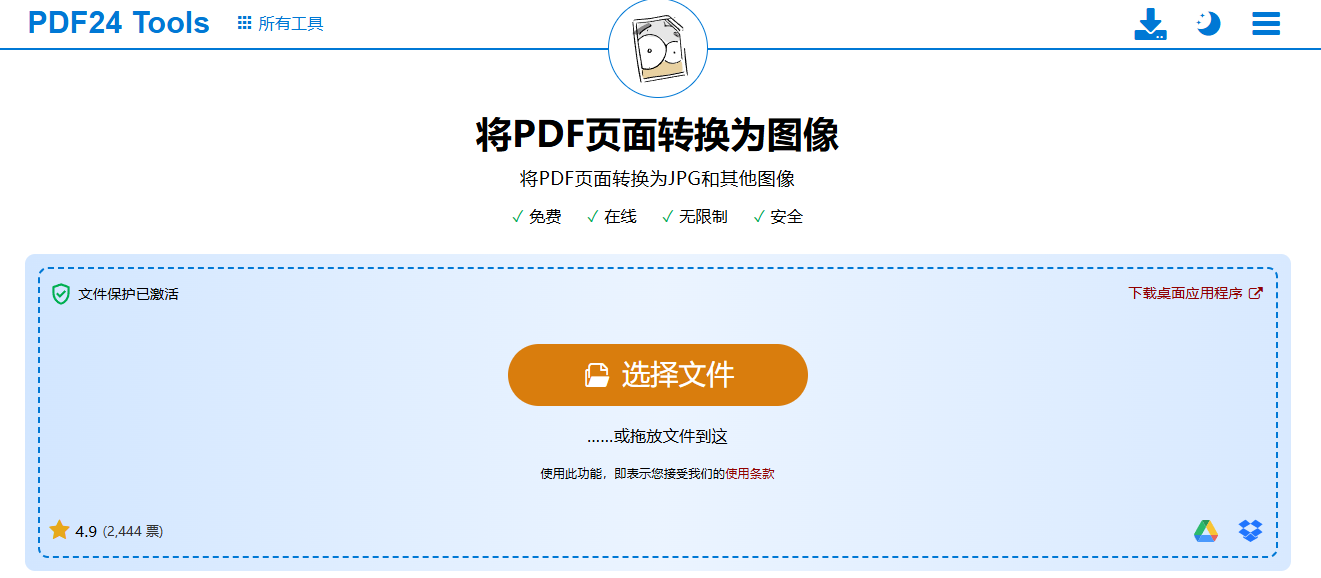
1. 用PDF24把PDF转成图片(一页一张图)
2. 打开图片
3. 打印图片
实测感受:
· 100%能打印
· 不会空白
缺点:
· 多了一步
· 图片打印可能没有PDF清楚
这个方法我试过,确实能打印,不会空白。那个合同,转成图片再打印,出来了。
方法二:换PDF阅读器打印
最常见的办法。换个PDF阅读器打开,再打印。
操作步骤:
1. 用Adobe Reader打开
2. 打印,试试
3. 用Chrome打开
4. 打印,试试
5. 用WPS打开
6. 打印,试试
实测感受:
· 不花钱
· 有时候换一个就能打印了
缺点:
· 一个个试,费时间
· 有的文件怎么换都是空白
这个方法我试过,有时候能行,有时候不行。
---
---
方法三:用Adobe Reader的“打印为图像”功能(最管用)
这是我现在用的方法。Adobe Reader有个“打印为图像”功能,勾上这个,打印就不会空白了。
操作步骤:
1. 用Adobe Reader打开PDF
2. 点打印
3. 点“高级”
4. 勾选“打印为图像”
5. 打印
实测感受:
· 不用转图片
· 一步搞定
· 打印出来清楚
缺点:
· 要装Adobe Reader(免费)
· 打印速度慢一点
这个方法我用了好几次,每次都很管用。那个合同,勾上“打印为图像”,打印出来正常了。
---
3种方法怎么选?
需求 推荐
想省事、碰运气 换阅读器试试
应急、马上要 转图片再打印
要省事、要稳定 Adobe Reader打印为图像
---
说点真心话
PDF打印空白这事,我以前以为打印机坏了,折腾半天。后来发现勾一下“打印为图像”就好了,省了我不少事。
现在每次遇到PDF打印空白,我都先试试这个。不行再转图片,总能打出来。
---
你遇到过PDF打印空白吗?你平时是怎么处理的?