上周老板开会之前,突然让我给他发一份会议文件的PDF 预览图。我有点懵,心想这该怎么办,我也不会啊。为了不影响老板开会,我赶紧去网上找相关的教程和工具。花费了一点时间,找到了几个工具,用着还不错,真实感受分享给大家。
第一款:PDF24 Tools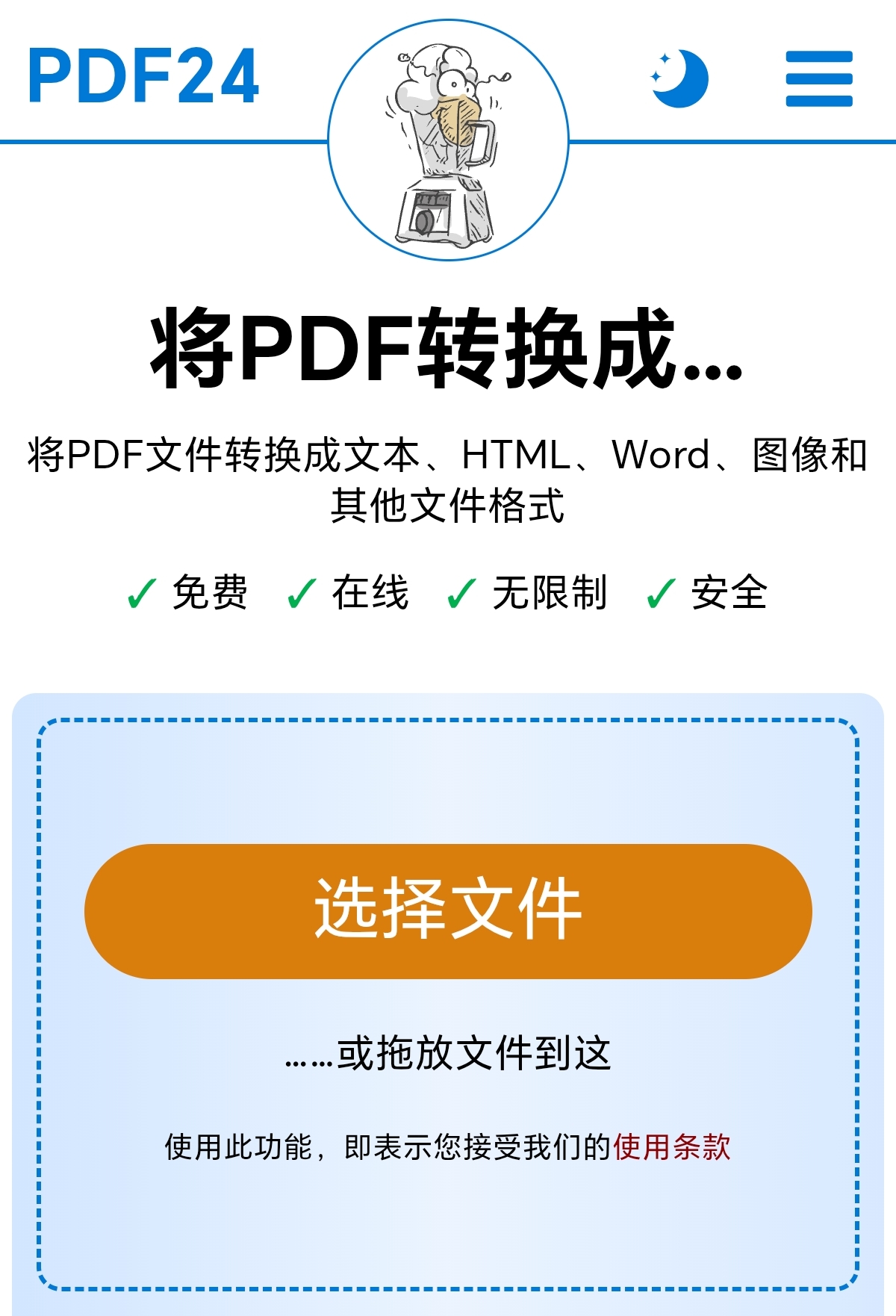
这个工具我用的最多。打开网页就能用,不用注册。我试了试,上传一个10页的PDF,点一下“转图片”,几秒就生成一个压缩包,里面每页一张图。选了高清模式,转出来的图片清晰度和原文件一样,字迹锐利,边缘没锯齿。
有个小细节:它可以自定义图片格式,我选了JPG,文件小一些;也可以选PNG,画质更好。完全免费不限次数。
第二款:iLovePDF
功能也很全,上传后可以选图片质量(低/中/高)。我试了试,10页PDF转了大概5秒,图片清晰度不错。免费版每天可以用25次,够用。
但有个小坑:如果文件太大(超过100MB),上传会慢一点,我等了十几秒。另外,它不支持批量下载,每页图片得一张一张点,有点麻烦。
第三款:Smallpdf
界面特别简洁,三步搞定。我试了试,转图片速度挺快,3秒就完成。但有个问题:免费版每天只能用2次,而且转出来的图片会带个很小的水印,自己看没问题,发给客户的话建议用前两款。
另外,它只支持JPG格式,不能选PNG。
总结一下:
- 要批量下载、选格式 → 用 PDF24
- 要清晰度好、偶尔用 → 用 iLovePDF
- 自己临时应急 → 用 Smallpdf
对了,转之前最好预览一下PDF,确认页面方向是对的。我上次有个文档是横版的,转出来图片也是横的,后来又重新转了一遍。
怎么样,看了我对使用PDF转图片工具的感受,有没有解决自己多年难题?如果有的话,找个PDF去试一下吧!