上周三,在公司开会。项目组长在会上发给没人一份PDF文件,有关于会议内容的。我想在上面画重点、写笔记,详细记录会议的要点,可是我不会弄。弄了几次都没弄好。下班后,我去论坛上找给PDF加标注的方法。花了个把钟头,找到了几个方法,试了下,终于搞定了,给PDF文件上加上了标注。这样以后无论是开会还是干什么都是很快记住要点,不会忘。今天把这些方法分享给大家。
第一种方法:在线阅读器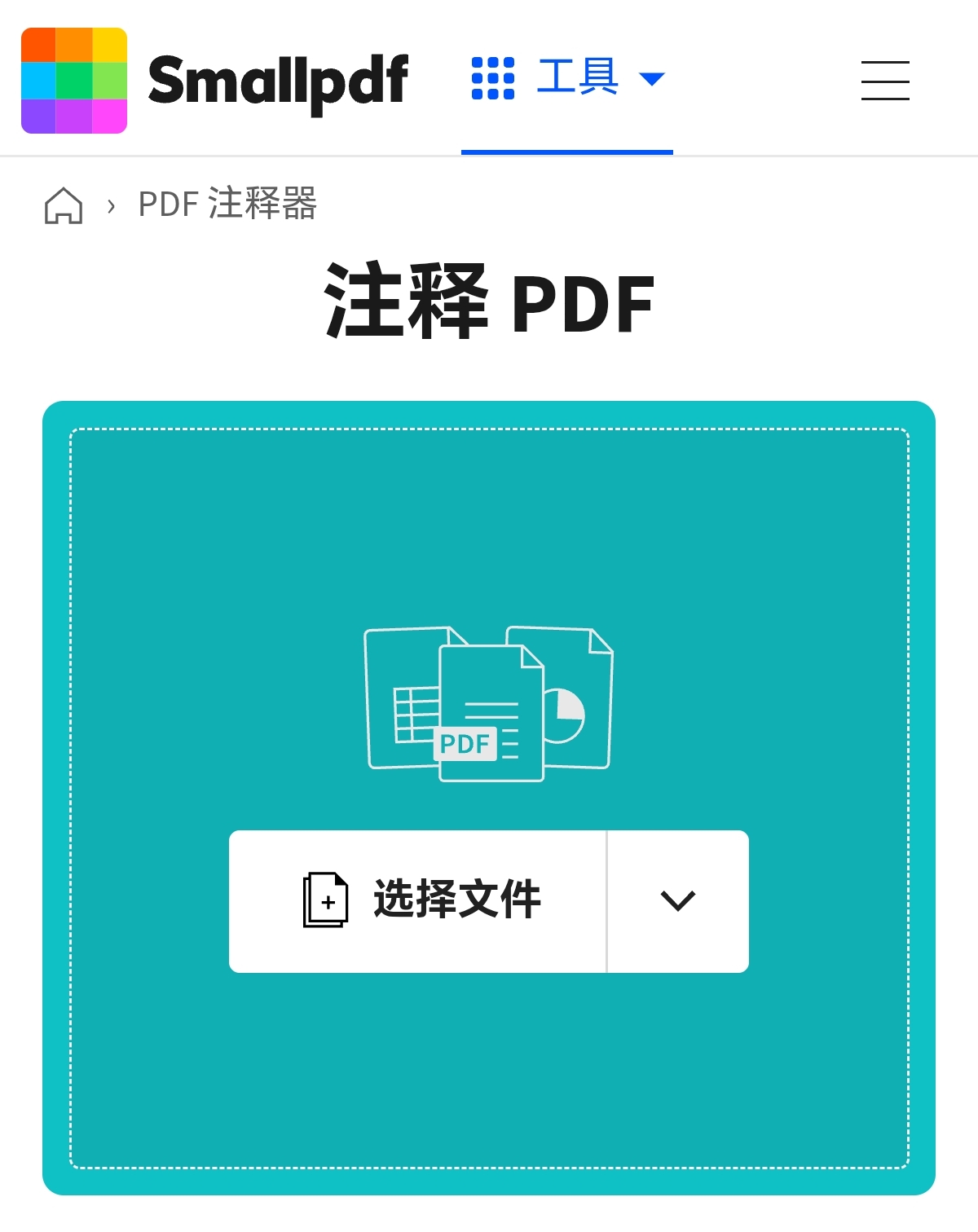
我用Smallpdf试了试,上传文件后,点“批注”工具,可以画高亮、加下划线、写文字。我试了试,画了几段重点,保存后下次打开还在。免费版每天2次,够应急。
第二种方法:装个免费软件
PDF24有桌面版,我下了一个,功能比网页版全。可以画框、加箭头、写备注,还能调颜色。我试了试,批注保存后,发给别人也能看到。完全免费,适合长期用。
第三种方法:手机APP
出门在外,我用iLovePDF的APP试了试,手指直接划拉就能画重点。虽然手写不好看,但方便。免费版每天25次,够用。
总结一下:
- 偶尔用 → Smallpdf在线批注
- 长期用 → PDF24桌面版
- 手机用 → iLovePDF APP
对了,批注完一定要保存。我上次画了半天没保存,白忙活了。
怎么样,看了我的分享,是不是想起了自己不会给PDF标注的那些日子,赶紧去试试吧!