今天打开手机文件管理,发现内存已经满了,查看下,发现都是自己的图片占据了。于是,我就想把这些图片通通转成PDF,这样不仅不占内存,还易保存。紧接着,我就去网上找教程和工具,花了个把小时,终于找到了了体验了下,还不错,特地分享给大家。
【第一款:PDF24 Tools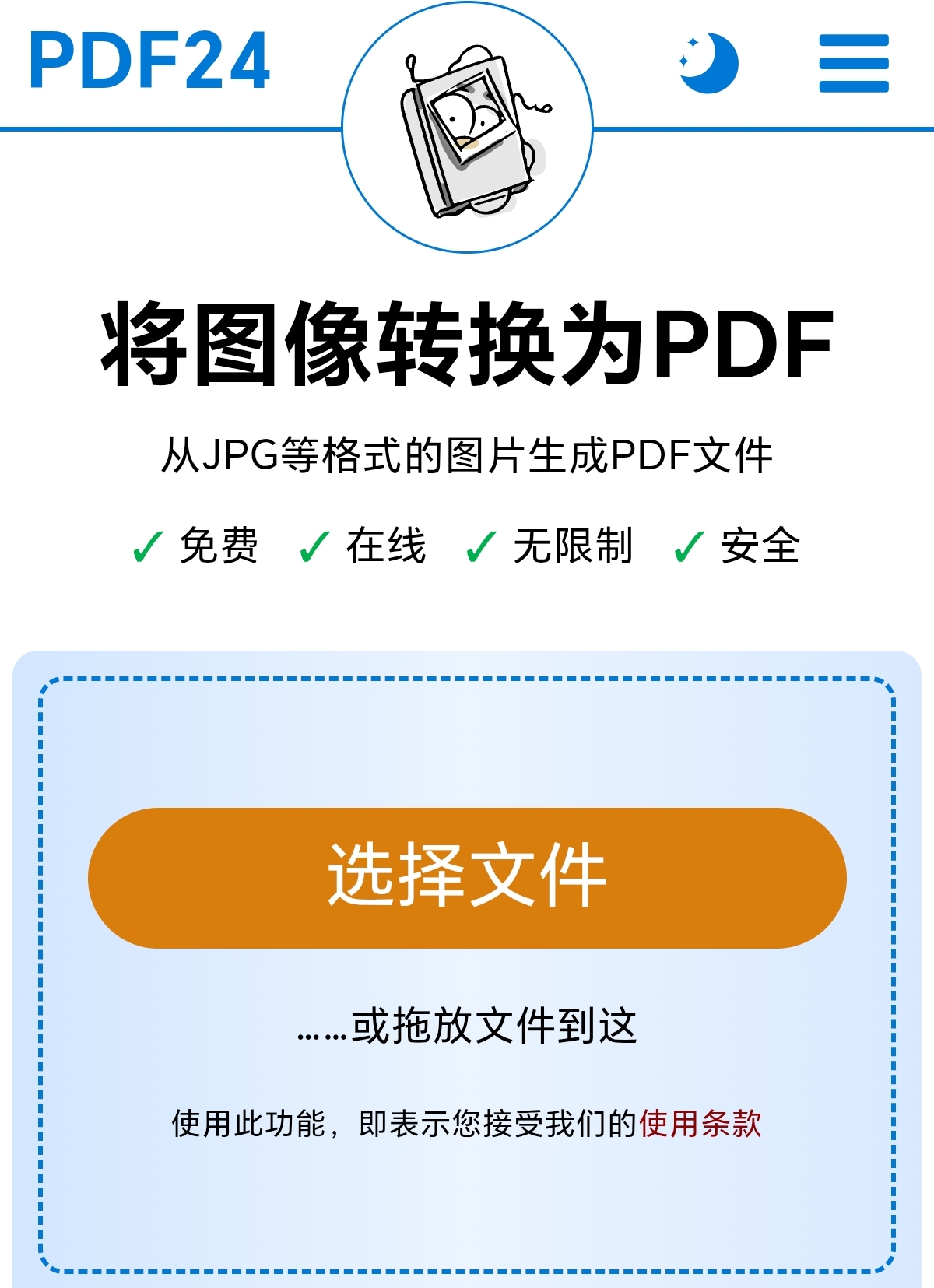
这个工具我用的最多。打开网页就能用,不用注册。我试了试,一次性选了12张照片,上传用了大概5秒,合成只用了3秒。可以自由调整图片顺序,拖拽就行。最赞的是能自定义PDF页面大小,我选了A4,每张图自动居中,打印出来特别整齐。
有个小细节:它还能压缩图片质量,我选了高清模式,合成的PDF清晰度和原图没区别,但文件大小小了一半。
第二款:iLovePDF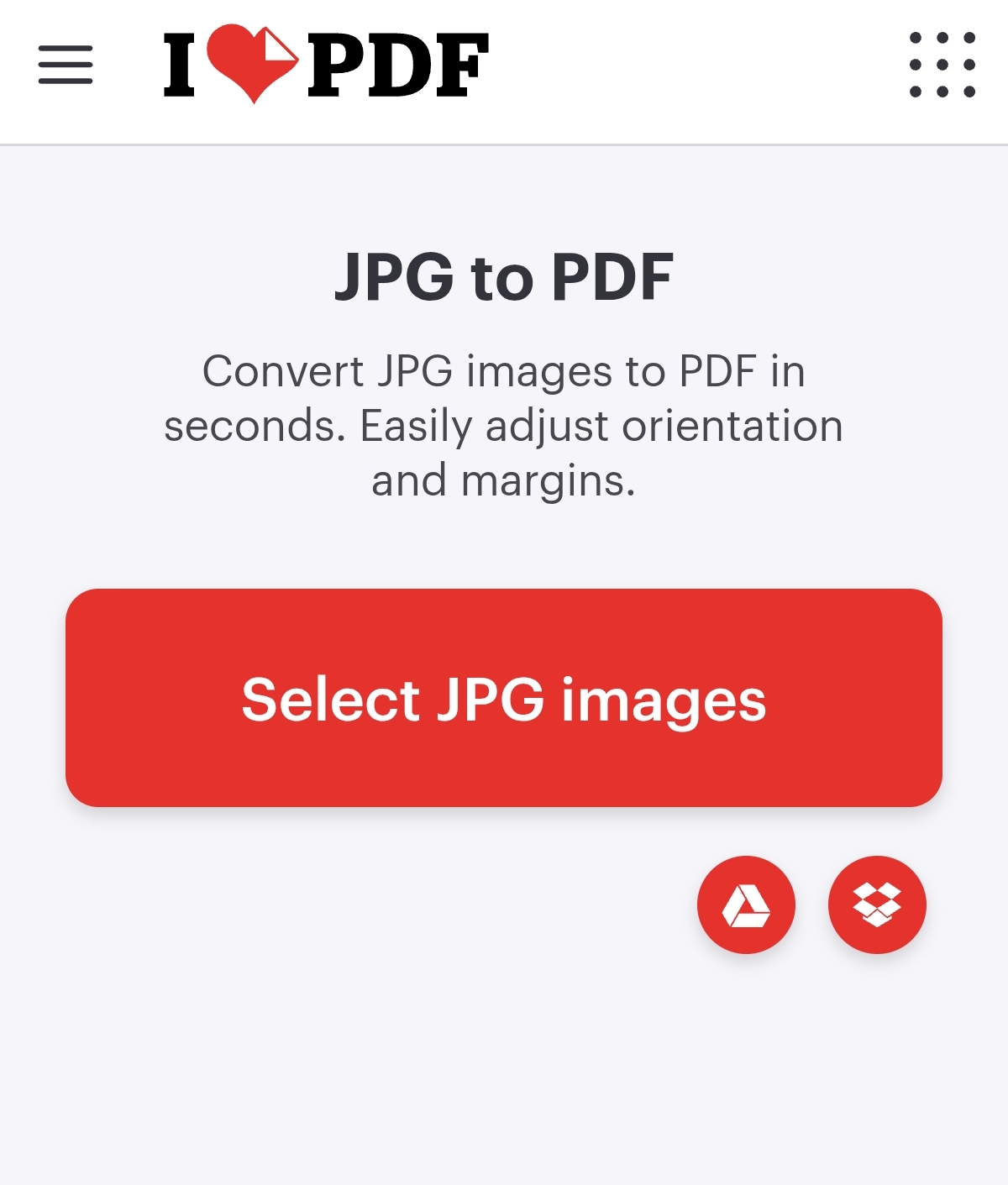
功能很全,支持批量上传。我试了试,同样12张照片,合成速度也很快,4秒搞定。有个功能特别实用:可以旋转单张图片方向,我有个照片拍歪了,直接在里面转正,不用重新拍。
免费版每天可以用25次,适合偶尔用的人。如果图片太大(单张超过10MB),上传会慢一点,我等了七八秒。
第三款:Smallpdf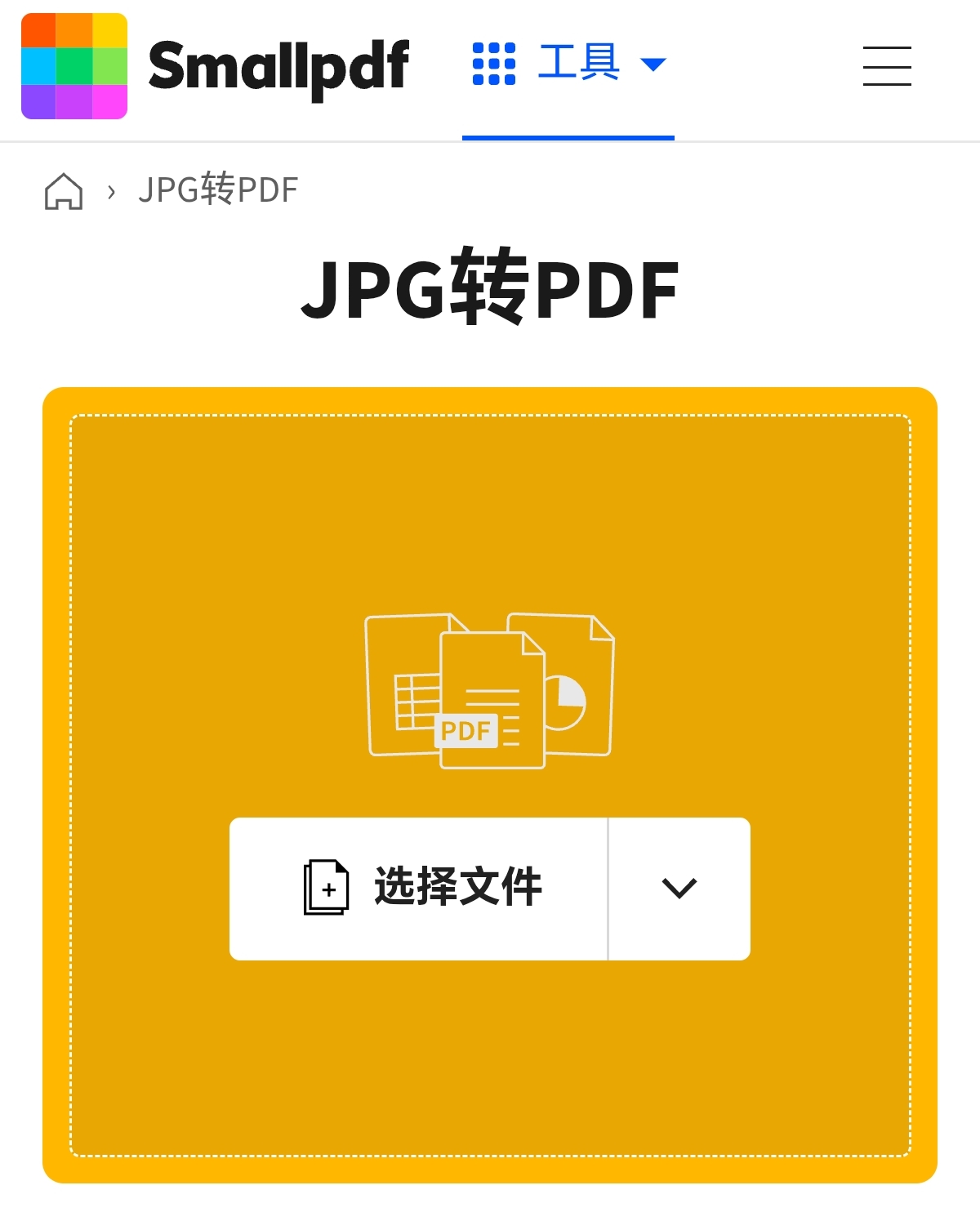
界面特别简洁,三步搞定:选图片、等几秒、下载PDF。我试了试,合成质量不错,图片没压缩变形。但有个坑:免费版每天只能用2次,而且合成的PDF会带个很小的水印,自己看没问题,发给老师的话我换成了前两款。
另外,它不支持自定义页面大小,默认是适应图片尺寸,打印出来可能边距不一致。
总结一下:
- 要调顺序、要设置页面大小 → 用PDF24
- 要旋转图片、批量处理 → 用iLovePDF
- 自己临时应急、不介意水印 → 用Smallpdf
对了,合成前最好把图片按顺序重命名,比如01、02、03,这样上传后顺序就是对的,不用再手动拖。
怎么样,看了我的分享经历,有没有现在就去找图片试一下的想法,有的话,行动!